近年来,在线大模型虽然使用方便,但数据隐私泄露、高昂的 API 费用以及偶发的网络波动,常常让个人开发者和企业感到困扰。
如何不花一分钱,在自己的电脑上运行一个完全离线、安全、且界面精致的 AI 助手?
答案就是使用目前最主流的本地 AI 部署方案:Ollama + Open WebUI。它们两者的结合,可以说是目前绝佳的免费本地ChatGPT替代。
今天这篇文章将以 2026 年最新的硬件和模型生态(如 DeepSeek-R1、Llama 4 等)为背景,为您提供一套无代码本地部署大模型的极简图文教程。
一、 为什么选择 Ollama + Open WebUI?
市面上的本地部署工具有很多,但这一套组合可以说是目前体验极佳、也是最容易上手的方案:
- Ollama(强大的后台引擎):它像是一个大模型的“应用商店 + 运行驱动”,极大地简化了开源模型的下载、加载与运行。以前需要复杂的 Python
环境配置,现在只需一行命令。 - Open WebUI(媲美原版 ChatGPT 的前端):Ollama 默认是命令行黑窗口交互,而 Open WebUI 则能为你提供一个一模一样还原
ChatGPT 体验的网页交互界面。它支持语音输入、多历史对话、知识库检索(RAG),甚至支持局域网内分享给他人。 - 数据安全与离线:所有的对话、分析、代码数据完全运行在你的本地显卡和内存上,无需联网,100% 保护隐私。
二、 第一步:Ollama 官网下载与极简安装
首先,我们需要安装负责模型运行的后端引擎——Ollama。
- Ollama 下载
请访问 Ollama 官方网站:https://ollama.com,点击 Download。 根据您的操作系统进行选择:
- Ollama Windows下载:点击 Windows 图标下载安装包(如 OllamaSetup.exe)。
- Mac 用户:下载对应 macOS 版本的压缩包并解压。
- 极简安装
下载完成后,双击安装程序,点击 Install 进行一键安装。
安装完成后,在 Windows 的右下角任务栏中会看到一个“小螃蟹/小章鱼”形状的图标,这说明 Ollama 已经在后台启动并监听本地的 11434 端口了。
三、 第二步:通过一条命令拉取模型并运行
有了驱动,我们就可以下载自己喜欢的大模型了。这里我们以 2026 年风靡全球的推理模型 DeepSeek-R1(蒸馏版) 或 Meta 最新的 Llama 4
(8B) 为例。
- 打开您电脑的命令行工具:
- Windows:按 Win + R 输入 cmd 回车,或者使用 PowerShell。
- Mac:打开“终端(Terminal)”。
- 输入以下命令之一(根据您的显存大小选择):
- 如果您想运行 DeepSeek-R1 蒸馏 8B 版本(推荐 16G 内存及以上):
ollama run deepseek-r1:8b - 如果您想尝试本地运行 Llama 4 8B 版本:
ollama run llama4:8b
- 如果您想运行 DeepSeek-R1 蒸馏 8B 版本(推荐 16G 内存及以上):
- 回车后,Ollama 会自动连接官方库下载模型文件。下载完成后,命令行会直接切换为对话输入框。此时您已经在黑窗口里成功运行并可以和本地大模型对话了。
输入 /exit 可以退出当前对话状态。
四、 第三步:使用 Docker 一键运行 Open WebUI 的图文指南
虽然在黑窗口里能用,但体验并不好。接下来我们通过 Open WebUI本地部署,让它拥有漂亮的网页界面。
由于 Open WebUI 需要在网页端与后端的 Ollama 进行容器通信,使用 Docker 运行是官方最推崇、也最不容易出错的方案。
- 准备工作:安装 Docker
- 去 Docker 官网(https://www.docker.com)下载并安装 Docker Desktop。
- 安装完成后启动 Docker Desktop。Windows 用户如果遇到 WSL 2 报错提示,按其指引点击更新包升级即可。
- Open WebUI Docker一键运行
确保您的 Docker Desktop 已经在后台运行。
打开命令行(CMD/Terminal),输入以下官方提供的一键运行命令:
docker run -d -p 3000:8080 --add-host=host.docker.internal:host-gateway -v open-webui:/app/backend/data --name open-webui --restart always ghcr.io/open-webui/open-webui:main参数简单拆解说明(帮您排坑):
- -d:表示在后台静默运行。
- -p 3000:8080:将容器内的 8080 端口映射到您电脑本机的 3000 端口,后续通过 localhost:3000 访问。
- –add-host=host.docker.internal:host-gateway:关键参数。它允许 Docker 容器内部的 WebUI
能够顺利穿透到您本机的环境中,找到监听在 11434 的 Ollama 模型服务。
回车后,Docker 会开始拉取 Open WebUI 的镜像。由于镜像托管在 GitHub 容器服务(ghcr.io)上,国内网络环境下可能需要等待几分钟。
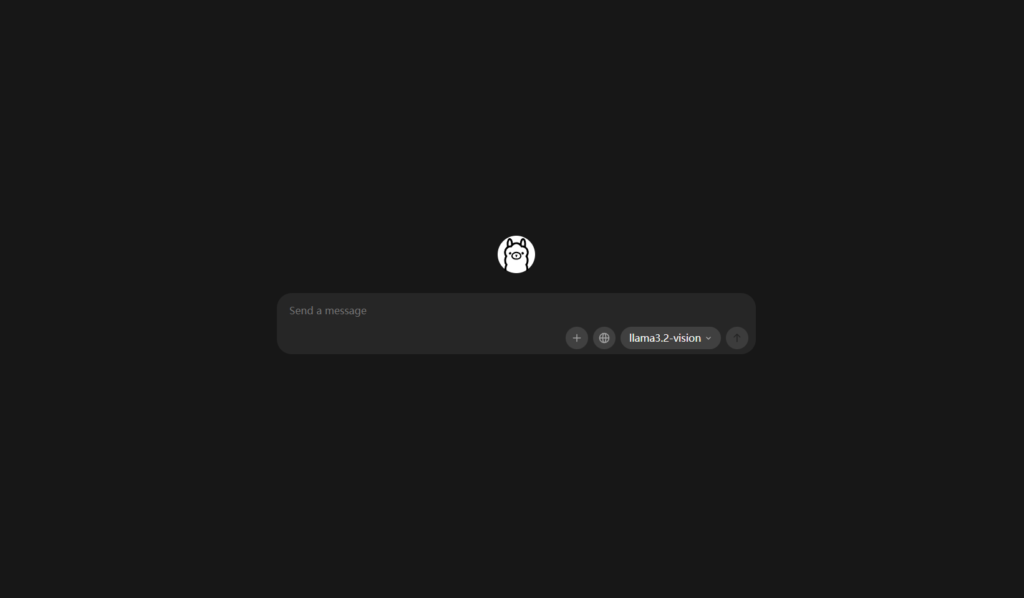
- 打开浏览器,体验本地版 ChatGPT
- 当命令行输出一串长长的 ID 字符,且没有报错时,说明启动成功。
- 打开您的浏览器,输入网址:http://localhost:3000。
- 首次进入需要注册一个管理员账号(由于是完全本地运行,这个账号密码只保存在您自己的电脑里,可以放心填写)。
- 进入主界面后,点击左上角的“选择模型(Select a Model)”下拉菜单,你会发现刚刚在命令行拉取的 deepseek-r1:8b 或
llama4:8b 已经静静地躺在那里,等待您的调用了!
五、 折腾不动?我们在半路拉您一把!
虽然这套方案已经是目前技术界最简化的流程,但我们深知,由于每位用户的电脑系统环境不同、代理网络配置有异,本地部署往往会在半路上遇到各种意想不到的“天坑”,例如:
- Docker Desktop 安装后提示红字,不断闪退、无法正常启动;
- 由于国内网络限制,在执行 docker run 时长时间卡在拉取镜像阶段,频繁提示超时(Timeout);
- 好不容易打开了浏览器页面,左上角却怎么也刷不出已经下载好的大模型(Open WebUI 与 Ollama 连接失败)。
折腾技术本来是为了提高生产力,如果您不想把大把的黄金时间浪费在安装环境、排查网络报错和配置冲突上,我们提供专业的 1v1 远程一键部署服务:
- 服务费用:标准版仅需 300元 在下面留言给我们,或者加微信:swlk9986。
- 服务保障:一对一远程控制电脑,帮您完成 Docker、Ollama 以及 Open WebUI
的完整安装、网络调优、模型拉取与联调测试。部署不成功,100%
承诺全额退款。 - 额外附赠:为您调试好 1 个常用模型,并附赠一份本地知识库(RAG)搭建与 Prompt 优化技巧指引。
让专业的人做专业的事,帮您省去折腾烦恼。如果您需要这项支持,欢迎点击网站右侧客服或添加我们的工作微信进行咨询。