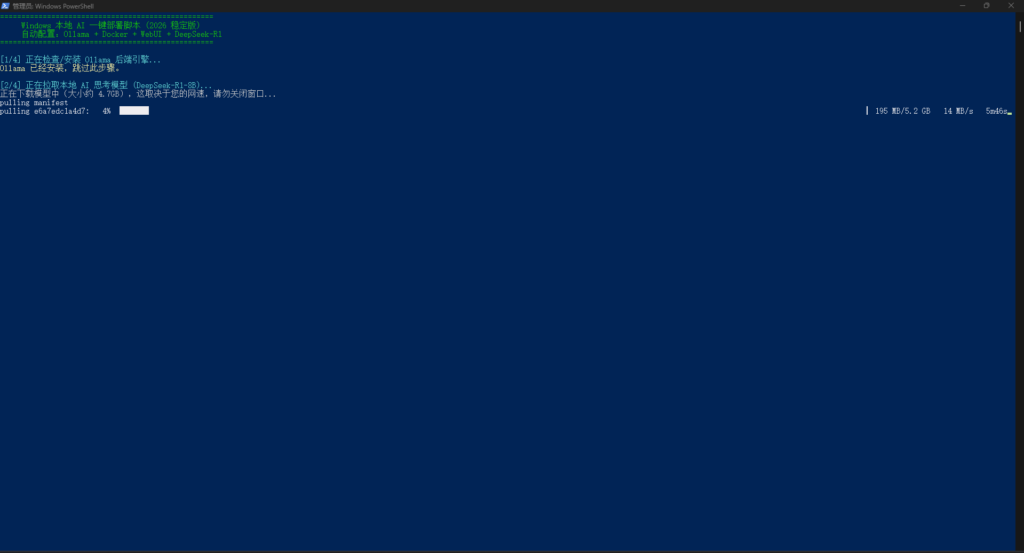
在 Windows 电脑上实现“一键部署”大模型,可以使用 Windows 自带的 PowerShell 脚本。通过结合 Windows 的官方包管理器
winget,可以自动下载和安装所需的底层软件。
需要向您客观说明的是:由于部署网页界面(Open WebUI)需要用到 Docker,而 Docker 依赖于您电脑 BIOS
中的硬件虚拟化支持(VT-x/AMD-V)以及 WSL 2(Windows
子系统)。如果您的电脑以前从未启用过这些底层的虚拟化功能,安装过程中系统可能会强制要求您重启一次电脑。
以下是为您编写的 Windows PowerShell 一键部署脚本,它会自动下载 Ollama、拉取 DeepSeek-R1 8B 模型、安装 Docker
并启动网页界面。
🛠️ 第一步:创建脚本文件
- 在电脑桌面空白处右键 ➔ 新建 ➔ 文本文档。
- 双击打开这个新建的文本文档,将下面框中的所有代码复制并粘贴进去:
Windows 本地 AI 一键部署脚本 (Ollama + Docker + Open WebUI + DeepSeek-R1)
提示:请确保以“管理员身份”运行此脚本
Powershell
# Windows 本地 AI 一键部署脚本 (Ollama + Docker + Open WebUI + DeepSeek-R1)
# 提示:请确保以“管理员身份”运行此脚本

Clear-Host
Write-Host "==================================================" -ForegroundColor Green
Write-Host "     Windows 本地 AI 一键部署脚本 (2026 稳定版)     " -ForegroundColor Green
Write-Host "     自动配置:Ollama + Docker + WebUI + DeepSeek-R1" -ForegroundColor Green
Write-Host "==================================================" -ForegroundColor Green

# 1. 检查管理员权限
$isAdmin = ([Security.Principal.WindowsPrincipal][Security.Principal.WindowsIdentity]::GetCurrent()).IsInRole([Security.Principal.WindowsBuiltInRole]::Administrator)
if (-not $isAdmin) {
    Write-Host "[错误] 必须以管理员身份运行此脚本!" -ForegroundColor Red
    Write-Host "请关闭此窗口,右键点击脚本文件,选择'使用 PowerShell 运行'。" -ForegroundColor Yellow
    Pause
    Exit
}

# 2. 检查并安装 Ollama
Write-Host "`n[1/4] 正在检查/安装 Ollama 后端引擎..." -ForegroundColor Cyan
if (Get-Command "ollama" -ErrorAction SilentlyContinue) {
    Write-Host "Ollama 已经安装,跳过此步骤。" -ForegroundColor Yellow
} else {
    Write-Host "正在通过 Windows Winget 静默安装 Ollama,请稍候..." -ForegroundColor Gray
    winget install -e --id Ollama.Ollama --accept-source-agreements --accept-package-agreements
    # 更新环境变量
    $env:Path = [System.Environment]::GetEnvironmentVariable("Path","Machine") + ";" + [System.Environment]::GetEnvironmentVariable("Path","User")
}

# 3. 启动 Ollama 并下载 DeepSeek 模型
Write-Host "`n[2/4] 正在拉取本地 AI 思考模型 (DeepSeek-R1-8B)..." -ForegroundColor Cyan
# 尝试启动后端服务
Start-Process "ollama" -ArgumentList "serve" -WindowStyle Hidden -ErrorAction SilentlyContinue
Start-Sleep -Seconds 5 # 等待服务响应

Write-Host "正在下载模型中(大小约 4.7GB),这取决于您的网速,请勿关闭窗口..." -ForegroundColor Gray
ollama pull deepseek-r1:8b

# 4. 检查并安装 Docker Desktop
Write-Host "`n[3/4] 正在检查/安装 Docker Desktop 容器环境..." -ForegroundColor Cyan
if (Get-Command "docker" -ErrorAction SilentlyContinue) {
    Write-Host "Docker 已经安装,跳过此步骤。" -ForegroundColor Yellow
} else {
    Write-Host "正在通过 Winget 安装 Docker Desktop..." -ForegroundColor Gray
    Write-Host "【重要提示】安装完成后,如果系统提示需要重启电脑以启用 WSL2/虚拟化,请同意重启。" -ForegroundColor Yellow
    winget install -e --id Docker.DockerDesktop --accept-source-agreements --accept-package-agreements
    Write-Host "Docker 已经下载并开始安装,请在弹出的安装界面中确认。" -ForegroundColor Yellow
}

# 5. 启动 Open WebUI 网页前端
Write-Host "`n[4/4] 正在启动 Open WebUI 网页界面..." -ForegroundColor Cyan
# 检查 Docker 守护进程是否启动
$dockerCheck = docker info 2>&1
if ($dockerCheck -match "error" -or $dockerCheck -match "Cannot connect") {
    Write-Host "[需要人工干预] Docker 尚未启动或需要系统重启。" -ForegroundColor Red
    Write-Host "如果您是首次安装 Docker,请先【重启电脑】,然后双击桌面上的 'Docker Desktop' 软件。" -ForegroundColor Yellow
    Write-Host "待 Docker 启动成功后,再次运行此脚本即可完成最后一步。" -ForegroundColor Yellow
} else {
    Write-Host "正在拉取并启动 Open WebUI 容器..." -ForegroundColor Gray
    docker run -d -p 3000:8080 --add-host=host.docker.internal:host-gateway -v open-webui:/app/backend/data --name open-webui --restart always ghcr.io/open-webui/open-webui:main

    Write-Host "`n==================================================" -ForegroundColor Green
    Write-Host "🎉 恭喜!一键部署尝试完成!" -ForegroundColor Green
    Write-Host "请在浏览器中打开此网址进行对话: http://localhost:3000" -ForegroundColor Cyan
    Write-Host "==================================================" -ForegroundColor Green
}

Write-Host "按任意键退出..."
Pause- 点击记事本左上角的 文件 ➔ 另存为。
- 将“保存类型”改为 所有文件 (.),文件名修改为 install_ai.ps1(注意后缀必须是 .ps1),然后点击保存。
🚀 第二步:运行脚本
因为 Windows 默认出于安全考虑限制运行外部脚本,我们需要用以下方式启动它:
- 在桌面上找到刚才保存的 install_ai.ps1 文件。
- 右键点击该文件,在弹出的菜单中选择 “使用 PowerShell 运行”(或者以管理员身份运行)。
- 如果系统弹出提示问您是否允许更改,点击“是”。
- 随后窗口会变成蓝底或黑底,脚本将完全自动地为您执行下载、安装、拉取模型的一系列操作。
- 输入:.\install_ai.ps1
⚠️ 首次部署可能需要注意的问题
- 重启提示:如果您的 Windows 之前从未安装过 Docker,脚本运行到第三步时,Docker
可能会弹窗提示您重启电脑。此时请同意重启,电脑重启后,先双击桌面上的
Docker Desktop 软件图标,让它在后台完全启动,然后再次右键运行这个脚本,它会自动跳过前三步,直接为您拉起网页界面。 - 配置建议:本脚本默认拉取的是 DeepSeek-R1-8B
模型(约 4.7GB)。如果您的电脑显存低于 6GB,运行起来可能会有卡顿。在这种情况下,您可以等脚本运行完后,在浏览器网页的设置中手动拉取更轻量级的
deepseek-r1:1.5b(约 1GB)模型来获得更流畅的体验。
Pingback: 2026全新版:手把手教你用 Ollama + Open WebUI 零基础部署本地版 ChatGPT – 爱提示
为什么在我的电脑上不能一键安装?
电脑是什么系统?