VS Code 终端能运行 Python,点运行按钮却报错,不一定是编辑器损坏。先让成功和失败的两次运行分别报告:用了哪个 Python、执行了哪个文件、工作目录在哪里,再决定该改什么。
本文适合:同一份 Windows Python 脚本,通过终端与编辑器入口运行时结果不同,尤其是某个入口提示 ModuleNotFoundError 的情况。
实测范围:本文实际执行同一个脚本,对比两套解释器的成功、失败与切回成功环境的结果。配图是本机脚本和真实执行日志的 VS Code 窗口截图;没有自动点击 VS Code 运行按钮,不把日志当成按钮现场复现。解释器选择与 F5 配置的说明依据文末官方文档。
1. VS Code 终端能运行时,先确认按钮归属
先记录按钮的名称、所属扩展和输出面板,而不是只描述“右上角三角形”。不同扩展可以提供相似的运行图标;F5 调试与直接在终端输入命令也不是同一个入口。
| 当前入口 | 优先检查 |
|---|---|
| Python 扩展的文件运行入口 | 工作区解释器、实际执行文件与输出命令 |
| F5 / Run and Debug | 当前调试配置,以及其中是否指定了另一个 Python |
| 其他扩展提供的 Run Code 等入口 | 先确认扩展名称,再查它实际使用的命令和解释器 |
| 手动输入的终端命令 | 该终端本次调用的 python.exe,以及文件和目录 |
本机没有对其他运行扩展进行验证,因此这里不提供一段要求所有人覆盖粘贴的扩展设置。若按钮归属不清楚,先查看鼠标悬停提示及已安装扩展,保留原来的运行方式用于对照。
2. 把诊断信息放到报错 import 之前
先保存文件,再把下面代码临时放到报错脚本最上面。在原来成功的入口运行一次,在失败的入口再运行一次。请在 .py 文件中使用;Notebook 不一定提供 __file__。
import os
import sys

print("Python:", sys.executable, flush=True)
print("File:", os.path.abspath(__file__), flush=True)
print("Working directory:", os.getcwd(), flush=True)

# 原来的第三方库导入放在诊断输出之后
# import requests
上面的完整路径用于排查你自己的项目。下图是本站实际实验脚本,为了让两个环境的差异更好读,实验输出使用相对路径和目录名称;它们都来自同一个实验目录。
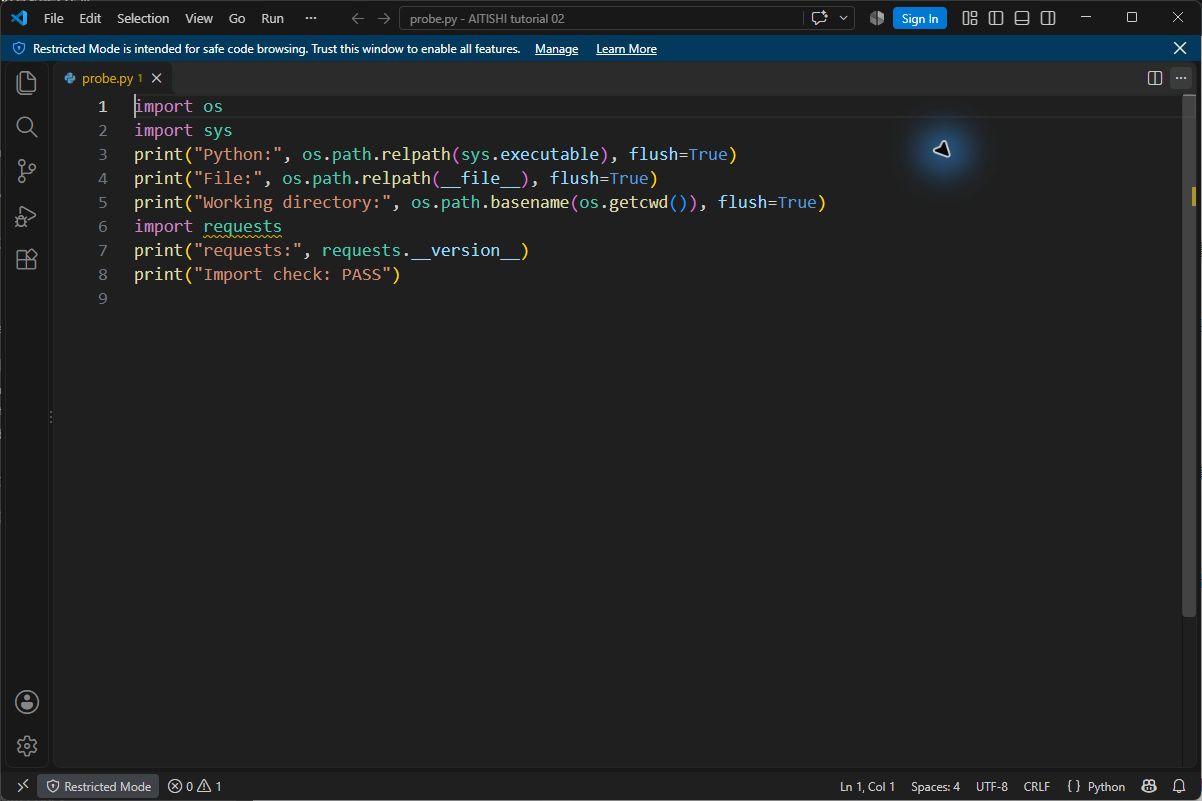
同一文件、同一目录,换 Python 就出现不同结果
本次在独立测试目录创建了两个默认隔离的 venv,仅在 .venv-terminal 中安装 requests 2.32.5。随后通过明确的解释器路径执行相同的 probe.py。环境名称只是本实验标签,不表示 VS Code 会自动创建这两个目录。
.\.venv-terminal\Scripts\python.exe probe.py
.\.venv-button\Scripts\python.exe probe.py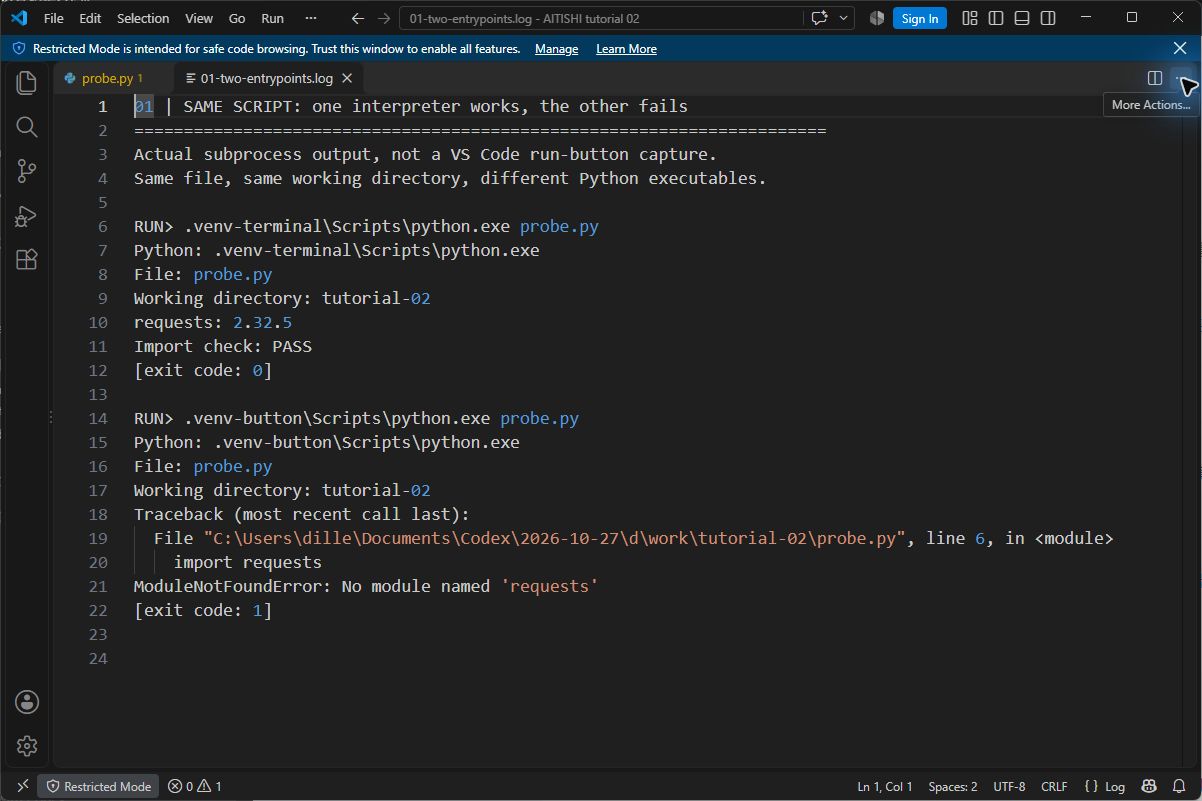
实验结果证明的是解释器差异足以导致同一文件结果不同,并不能据此认定你的按钮一定选错了环境。你需要把自己的两组输出逐项比较。
| 对照结果 | 下一步 |
|---|---|
| Python 不同 | 先确认项目应该使用哪套环境,再处理入口选择或依赖 |
| File 不同 | 检查是否保存、是否打开同名副本、调试入口是否指向其他脚本 |
| 目录不同且报文件找不到 | 检查相对文件路径与工作目录,不要先按缺包处理 |
| 三项都相同 | 继续比较完整 traceback、参数及入口配置;不能继续假定是解释器错配 |
3. 核对 VS Code 的解释器选择
确认项目预期环境后,在 VS Code 打开 Python 文件,通过状态栏的 Python 环境项,或 Ctrl+Shift+P 查找 Python: Select Interpreter,选择对应解释器。以完整路径识别环境,不要只比较“Python 3.11”这样的版本文字。
官方说明:所选环境用于 Python 扩展的运行、调试与语言功能;调试配置也可以另外指定解释器。按钮来自其他扩展时,需要额外核对该扩展的行为。参见 VS Code 官方环境说明。
切换后仍要让原来的按钮重新运行诊断代码,检查实际输出。如果只是新开一个终端能成功,而原来的入口仍报错,说明验收还没有完成。
如果解释器命令没有出现,先检查当前窗口的 Python 扩展是否可用,以及是否受工作区限制或组织策略影响。本机截图窗口处于限制模式,本文没有修改其安全设置,也未验证按钮运行。环境选择失败应先查具体原因,不应反复安装项目依赖。
如果确认需要保留当前解释器,但它确实缺少项目所需包,请先阅读 已安装包却提示 ModuleNotFoundError 的完整排查教程,用正确解释器处理项目依赖。
4. F5 仍失败时,检查对应的 launch.json
这一步针对 F5 或 Run and Debug。先备份已有配置,查看当前选择的调试配置中是否存在 python 属性。官方文档说明,该属性可以覆盖工作区所选解释器;未指定时,默认使用所选环境。参见官方调试配置说明。
例如,下方是路径占位示例,不能原样复制。若对应属性仍指向旧环境,应按项目需要修正这一个属性,并保留其他参数;不要覆盖整份配置文件。
"python": "C:/你的项目/.venv/Scripts/python.exe"若 Python 路径已经相同,再检查当前配置的 program、cwd、参数等是否与成功入口一致。改动一个与当前错误相关的项目后就重测,避免一次改很多项后无法确定原因。
普通文件运行入口报错时,不要自动假定它读取了这份调试配置;其他运行扩展报错时,也不能假定切换 Python 扩展的解释器就一定生效。
5. 回到原来失败的入口,验证到实际输出
本实验没有往第二个环境继续装包,而是把执行入口改回已经满足该脚本需要的解释器,再运行同一个文件。结果导入成功,随后 pip check 也通过。
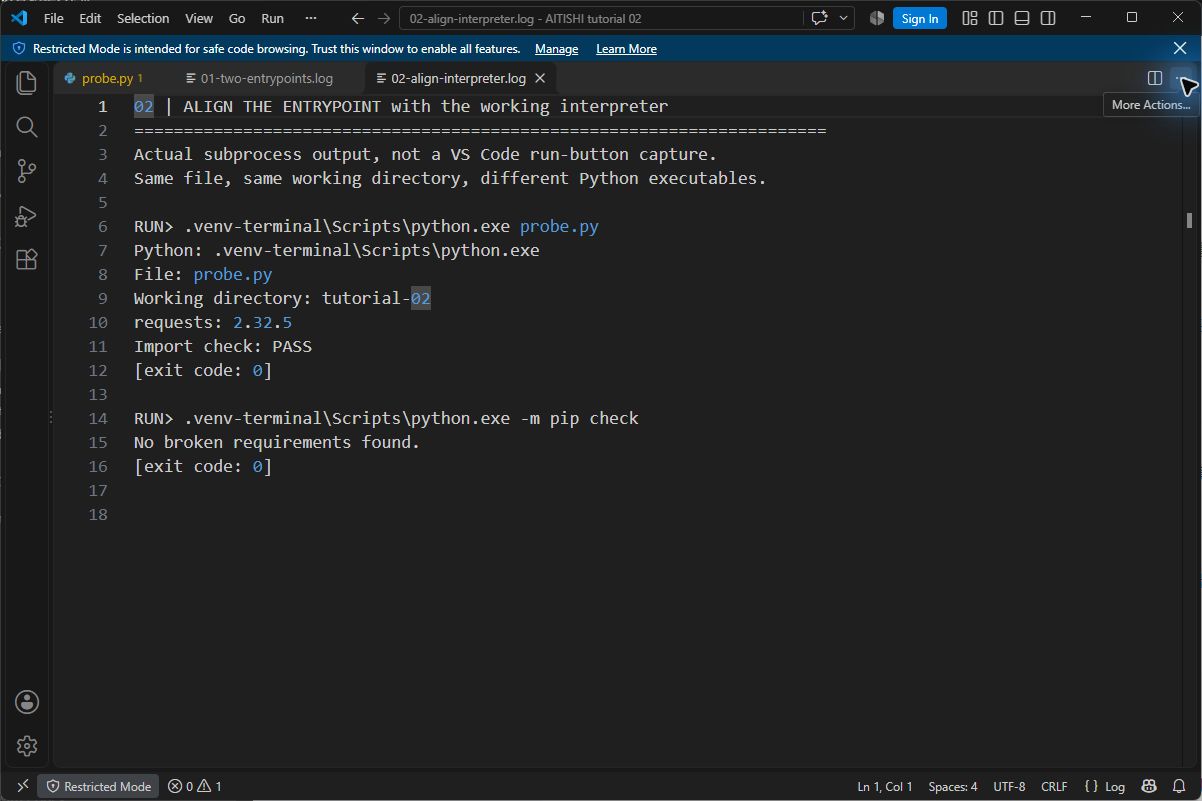
这是在两个候选环境中已经确认正确环境的情况下进行的选择,不代表所有项目都应切换到任意一个“碰巧能运行”的环境。课程或项目指定了依赖和版本时,应以约定的项目环境为准。
处理你自己的问题时,最终检查下面三件事:
- 原来失败的运行入口现在确实执行了预期的 Python 和文件。
- 原来的报错消失,并且项目要求的示例输出正确。
- 关闭后重新打开项目,再按同样入口运行,仍能得到约定结果。
pip check 只是依赖一致性检查,不能代替实际脚本验收。本文只验证了诊断脚本和 requests 导入,没有验证任意项目、网络请求或所有 VS Code 扩展。
常见问题
为什么不能先把 Python 和 VS Code 都重装?
本实验的差异来自解释器选择,重装会增加变量。先保留成功和失败的两组输出,可以更快判断该调整入口、文件、目录还是依赖。
出现 FileNotFoundError 也照着安装 requests 吗?
不要混用原因。先核对错误提到的文件、运行的脚本和工作目录;这与本实验缺少第三方模块的错误不同。
终端显示已激活环境,就一定和按钮相同吗?
仍以脚本打印的解释器路径为准。终端提示符和界面上的版本文字可以辅助识别,但不能代替两次实际输出的对照。
需要协助核对 VS Code 环境?
可以发送完整报错,以及成功和失败两次的 Python、File、Working directory 输出,再说明点击的是哪个运行按钮。发图前遮住账号、密钥及不希望公开的路径信息,不要发送密码或验证码。
先确认能否处理、服务范围和费用,再预约远程协助;已有项目的排错需单独评估。
发送运行报错截图咨询查看 Python+VS Code 安装配置服务